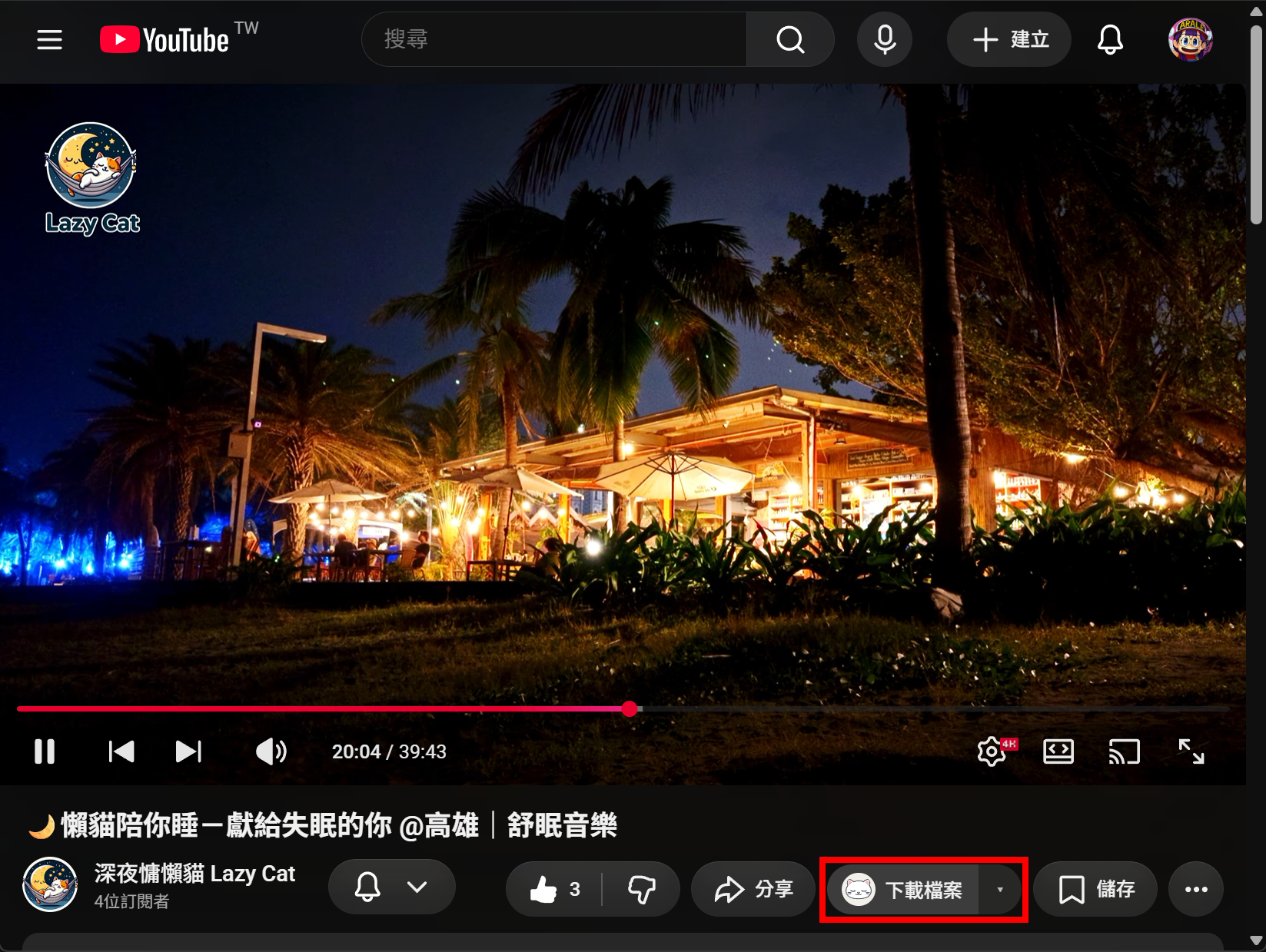
想把自己有權保存的 YouTube 影片或音訊留在電腦裡?懶貓 YouTube 本機下載器會在影片頁面加入帶有貓頭圖示的「下載檔案」按鈕,讓你選擇影片或音訊格式,直接儲存到自己的電腦。
選擇適合你的版本
先選作業系統,再選平常看 YouTube 使用的瀏覽器。以下為 0.1.33 版,每個 ZIP 都附有「安裝說明.html」,從安裝到第一次下載都有圖片與重點標示,解壓後就能開啟閱讀。
Windows 10/11(64 位元)
- 下載 Chrome 版
- 下載 Edge 版
- 下載 Brave 版
- 下載 Firefox 測試版(重開 Firefox 後需要重新載入擴充功能)
Ubuntu(64 位元)
- 下載 Chrome 版(不適用於 Chromium)
- 下載 Edge 版
- 下載 Brave 版
- 下載 Firefox 測試版(重開 Firefox 後需要重新載入擴充功能)
Ubuntu 請使用一般安裝的瀏覽器;Snap、Flatpak 版本目前不適用。這裡提供的是 64 位元電腦版本,尚無 ARM 版本。
跟著五步圖文說明安裝
- 解壓並執行:完整解開 ZIP,先開啟資料夾裡的「安裝說明.html」。Windows 執行「安裝.cmd」;Ubuntu 在解壓後的資料夾執行
bash 安裝-Ubuntu.sh。Windows 出現使用者帳戶控制提示時按「是」;Ubuntu 依終端機提示輸入自己的登入密碼。 - 等待安裝完成:首次安裝可能需要下載元件,請保持網路連線並等候數分鐘,直到出現安裝完成的提示。
- 開啟瀏覽器設定頁:依說明裡的圖片,進入對應瀏覽器的擴充功能載入頁面。
- 複製路徑並載入:安裝完成後,重新整理「安裝說明.html」,複製顯示的擴充功能路徑,再依圖片選擇正確資料夾。
- 開始下載:開啟 YouTube 影片頁面,用新增的下載按鈕選擇 MP4 影片或 M4A、MP3 音訊,並指定儲存位置。
「安裝說明.html」內的圖片與樣式都已包含在檔案中,可以離線閱讀;圖片也能放大查看。已安裝舊版的讀者,請下載相同平台與瀏覽器的新版包,解壓後依說明操作。
安裝包已包含影音轉檔工具;如需每週自動更新,可以自行啟用,預設為關閉。
使用前請留意
- Firefox 擴充功能是暫時載入的;關閉或重開 Firefox 後,需要再載入一次。
- YouTube 或瀏覽器更新後,可下載的格式與操作方式可能改變。
- 請只下載自己擁有、已獲授權,或法律與服務條款允許保存的內容。
第三方元件與原始碼
安裝包內含 FFmpeg,並附有相關授權文件。Windows 使用 Gyan 版本,Ubuntu 使用 BtbN 版本。本站也提供 FFmpeg 主程式的原始碼快照:Windows 對應版本、Ubuntu 對應版本;詳情可參閱 FFmpeg 授權說明。